
この記事で解決できる悩み
- Akismet Anti-Spamとは?
- Akismet Anti-Spamの設定方法
- Akismet Anti-Spamの使い方
- Akismet Anti-Spamのプランの選び方

ブログ運営3年目のけいが解説していきますね。
上記の悩みを解決できる記事を書きました。
僕も初めてAkismet Anti-Spamを利用してみようと考えていたときは、「どんな特徴があって、どのように設定したらいいんだろう…」と悩んでいたので、みなさんの気持ちはよく分かります。
でも、今回この記事でご紹介するのにあたり、実際に調べて使用してみたところ、このプラグインの特徴や使い方すべてを理解することができました。
この記事で紹介をする「Akismet Anti-Spamの設定方法と使い方」を参考にすれば、今日からでも快適なブログ運営を始めることができますよ。
記事前半では「Akismet Anti-Spamの特徴」、後半では「Akismet Anti-Spamの使い方(全般)」を紹介するのでブログ運営に興味がある人はぜひチェックしてみてください。
【本編に入る前に】
🎁当サイトでは無料相談を受け付けています🎁
これからブログ運営を始めるのにあたって細かい部分で分かりにくいところもあると思います。
そこで、期間限定特典としてお一人様40分前後の個別無料相談をご用意しました。ぜひご活用ください。
ただし、当サイト経由でWordPressを開設された人のみを対象とさせていただきます。その点についてはご了承ください。
それでは本編でAkismet Anti-Spamの設定方法と使い方について解説していきます。
Akismet Anti-Spamとは?
まずはAkismet Anti-Spamとは何か?その特徴から理解していきましょう。
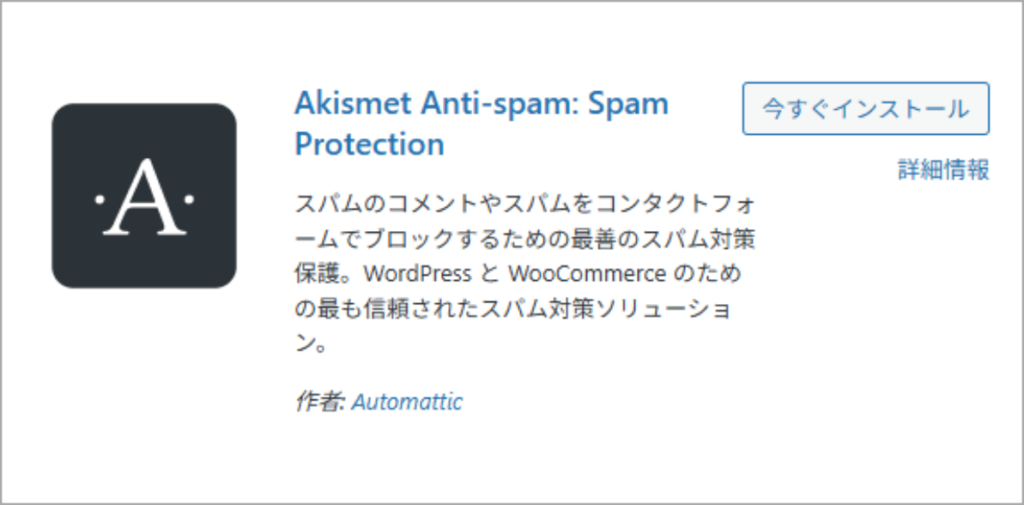 Akismet Anti-Spam(アキスメット アンチスパム)はスパムコメントからサイトを守ってくれるプラグインです。
どうしてもブログ運営をするとなるとスパムコメントが必ずといっていいほど届きます。※設定をしていなければ1日で30件とかくる日もあります…。(実体験より)
▼このような意味不明なコメントが届きます▼
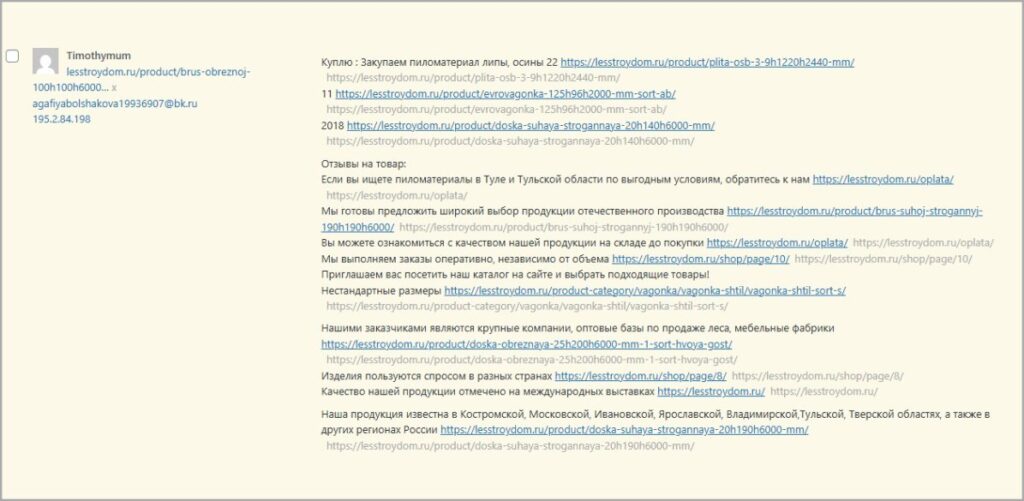
ですが、Akismet Anti-Spamを入れることで自動的にスパムコメントをフォルダに振り分けてくれるのでとっても便利です。
そのため、悪質なコメントに悩まされずに安心して運営ができるようになる快適なプラグインになりますよ。
Akismet Anti-Spamの設定方法
それではここからAkismet Anti-Spamの設定方法について解説していきます。
以下が設定を完了させるまでの流れです。
Akismet Anti-Spamの設定方法
- Akismet Anti-Spamをインストールする
- Akismetアカウントを登録する
- APIキーを入力して設定を完了する
- Contact Form 7と連携する
それぞれの具体的な手順を紹介していきますね。
Akismet Anti-Spamをインストールする
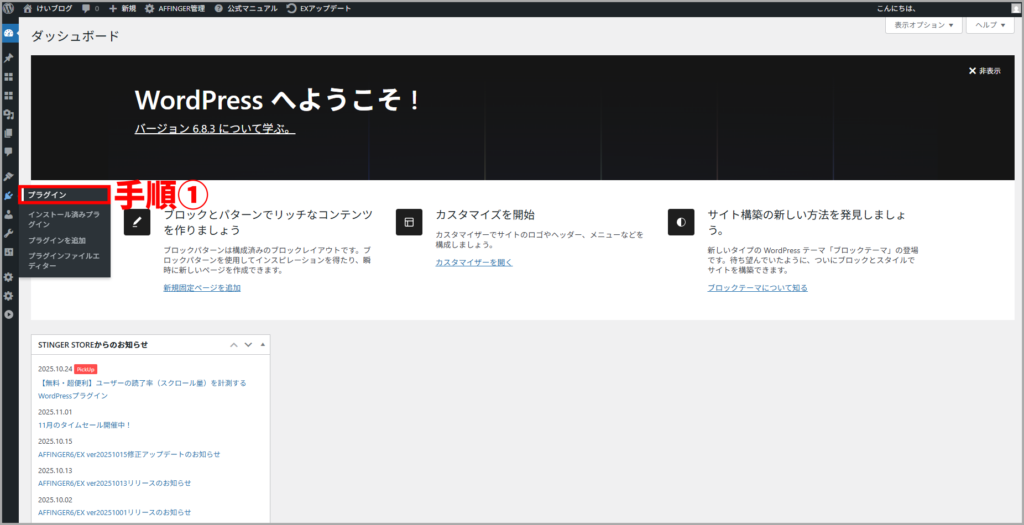
WordPressのダッシュボード画面から「①プラグイン」をクリックします。
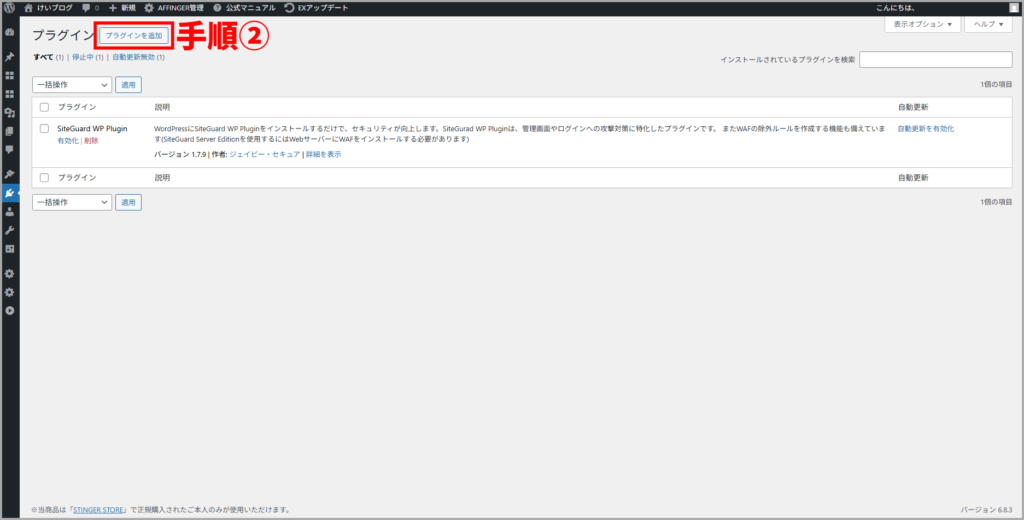
「②プラグインを追加」をクリックします。
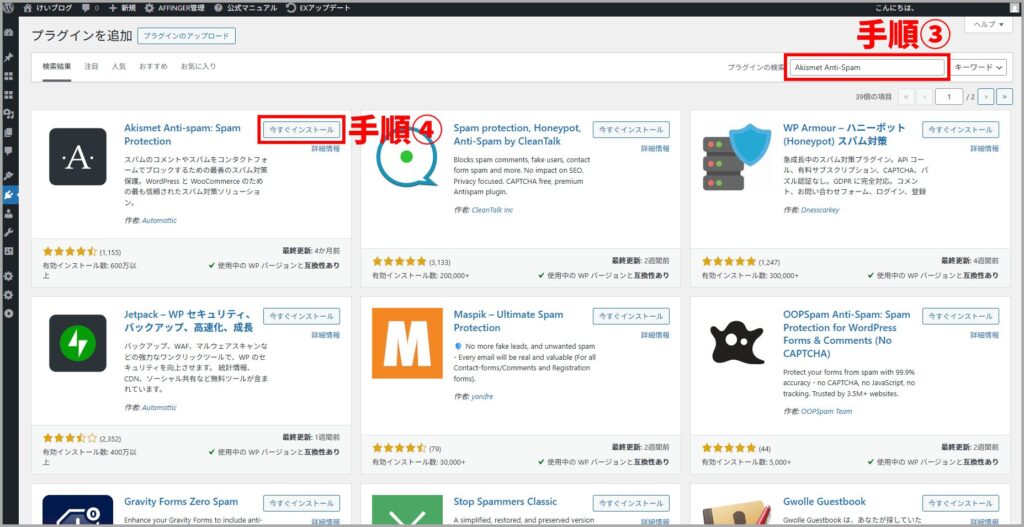
「③プラグインの検索」から“Akismet Anti-Spam”と入力し→「④今すぐインストール」をクリックしてください。
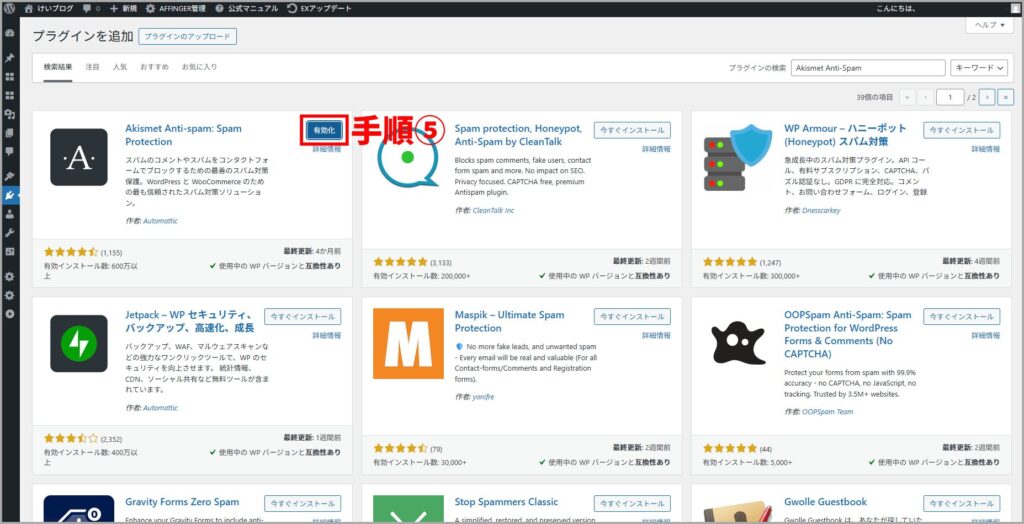
「⑤有効化」をクリックしたら完了です。
▼設定未完了だとこのように表示されます▼
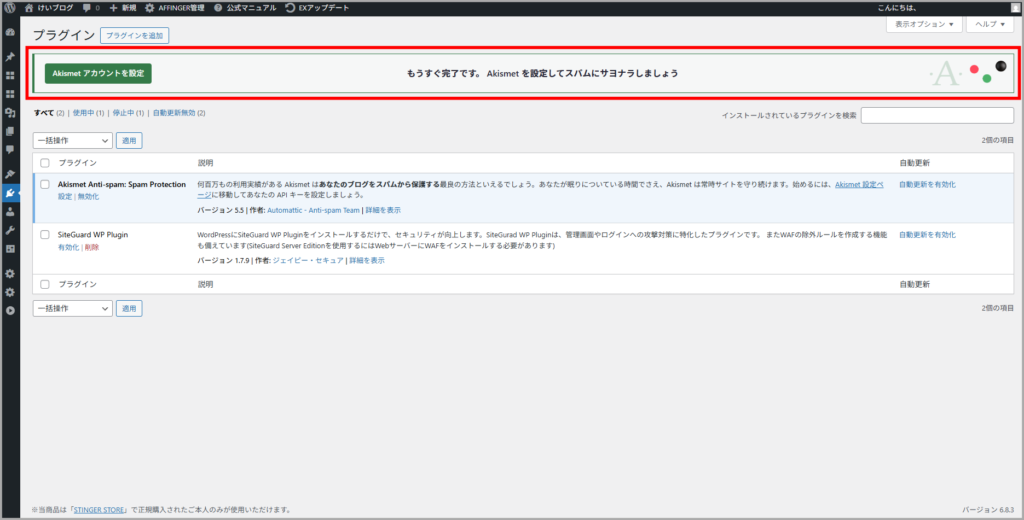
※プラグインページに🔴赤枠の表示が出ていればスパム対策はまだ有効になっていません。
Akismetアカウントを登録する
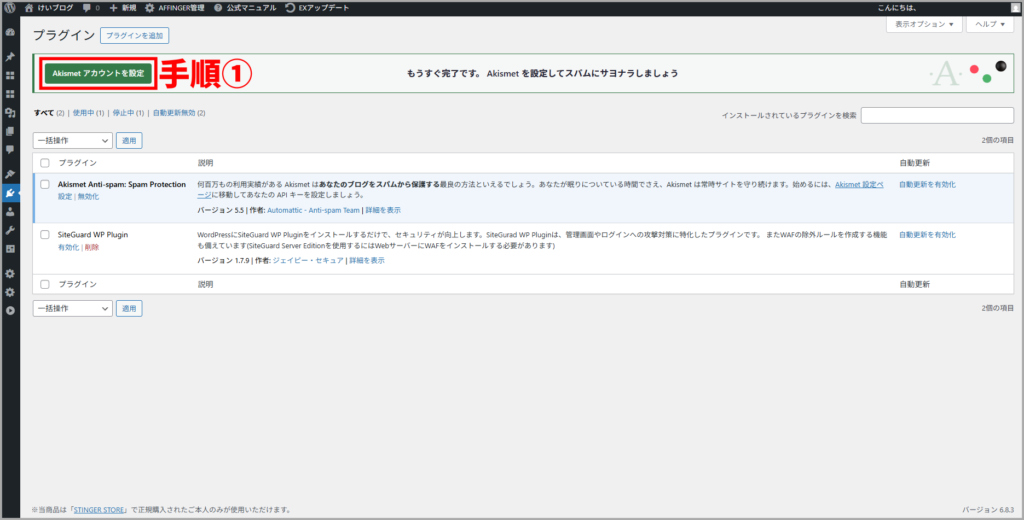
プラグインページから「①Akismetアカウントを設定」をクリックします。
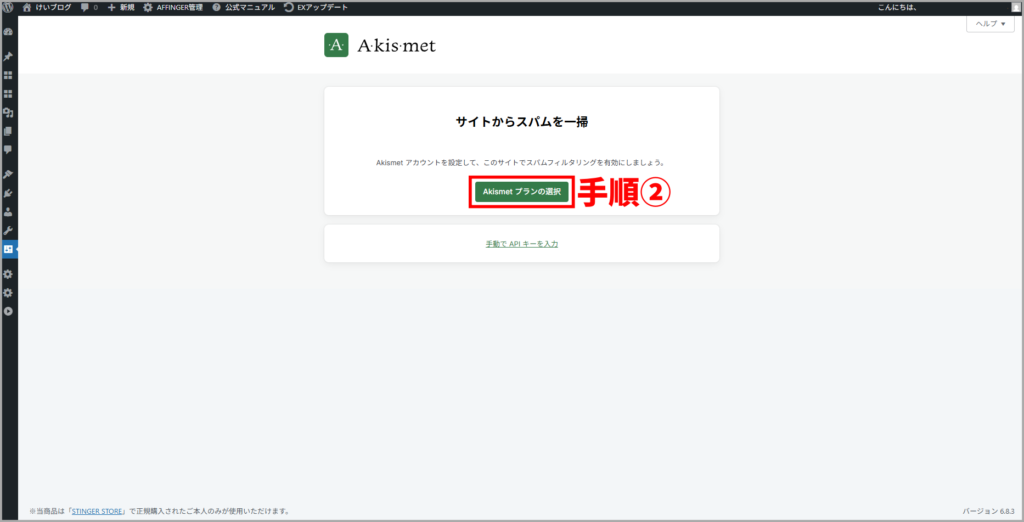
「②Akismetプランの選択」をクリックします。
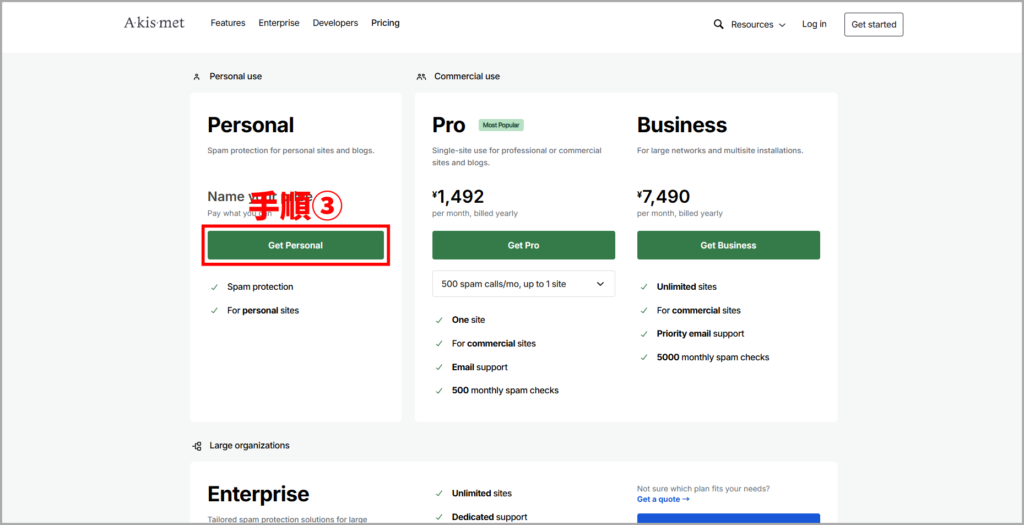
「③Get Personal」をクリックしてください。
「④スライダー」を0円の位置まで移動させます。
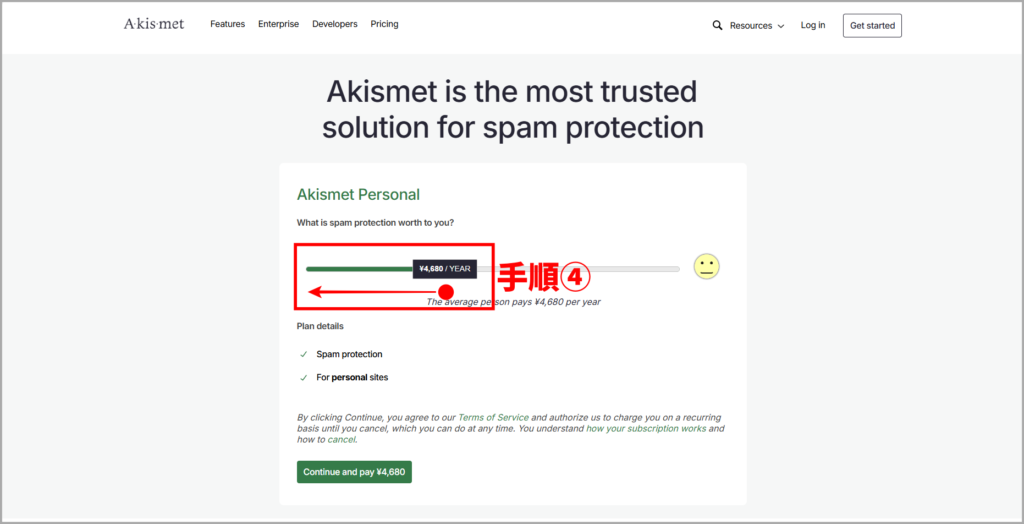
※ここでスライダーを動かさないとプラグインを使用するのにお金がかかります。
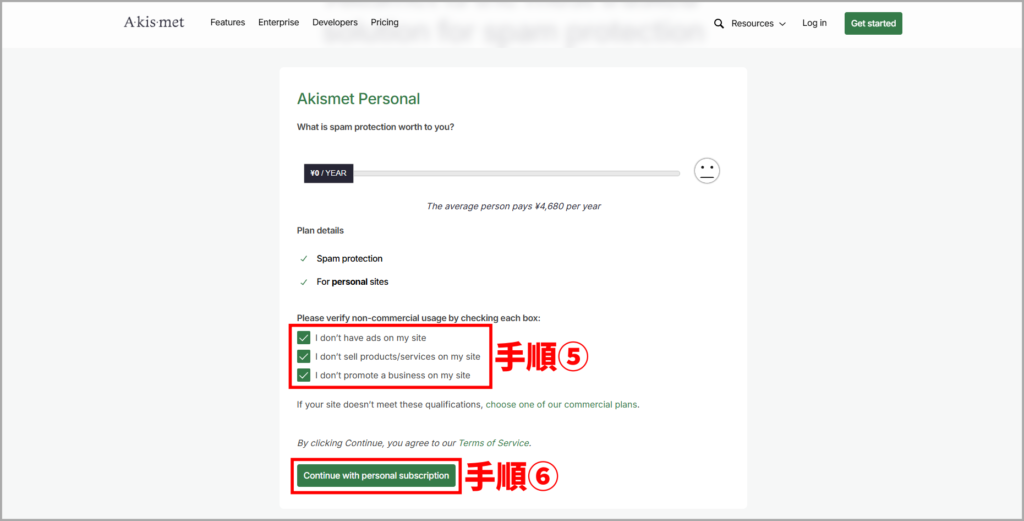
「⑤チェック欄3つ」にチェックを入れ→「⑥Continue with personal subscription」をクリックします。
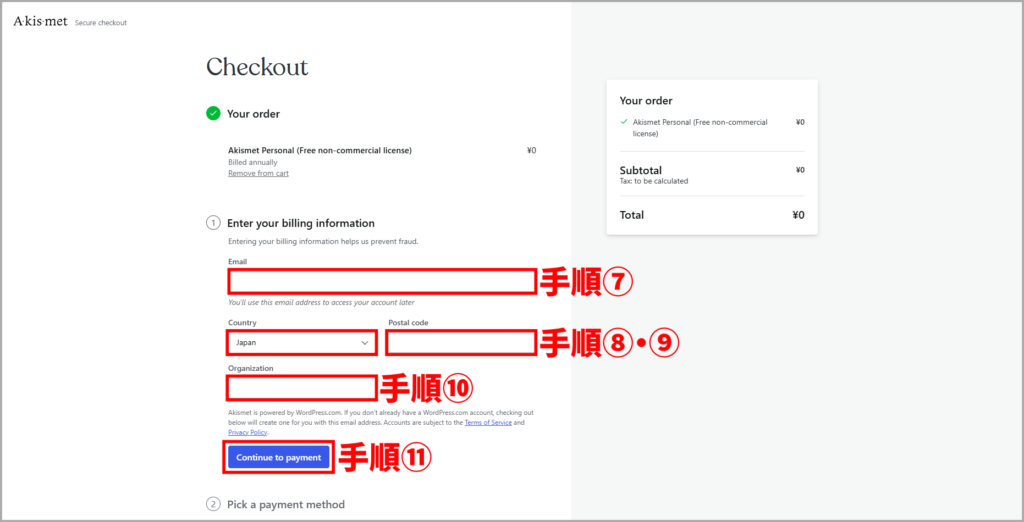
「⑦Email(メール)」→「⑧Country(国)」→「⑨Postal code(郵便番号)」→「⑩Organization(組織 / 例:けいブログ)」を入力して→「⑪Continue to payment」をクリックしましょう。
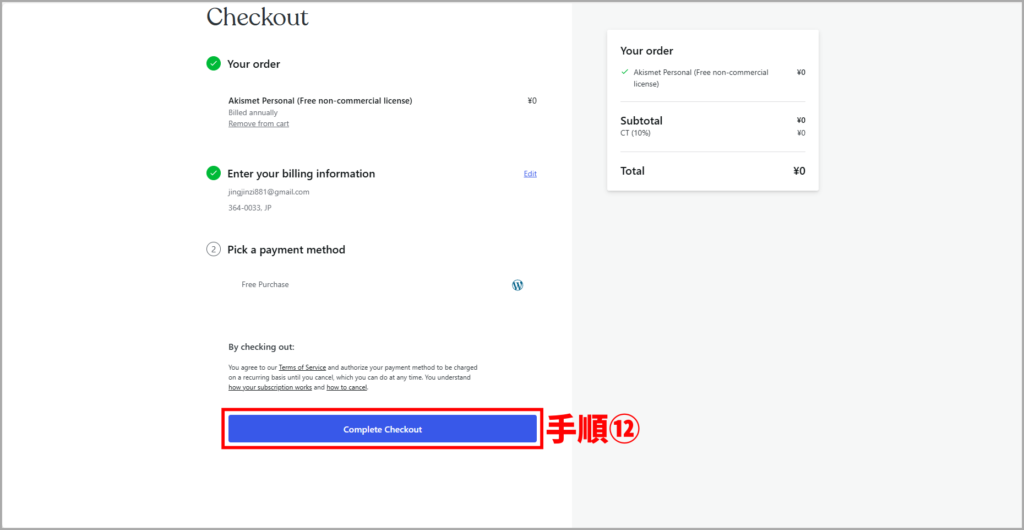
「⑫Complete Checkout」をクリックしたらアカウント登録が完了です。
APIキーを入力して設定を完了する
「①APIキー」をコピーします。
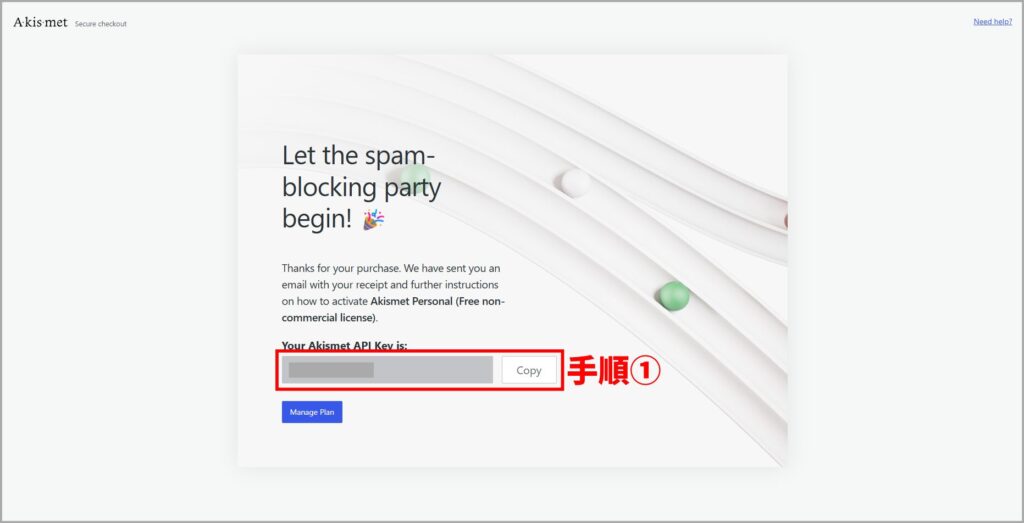
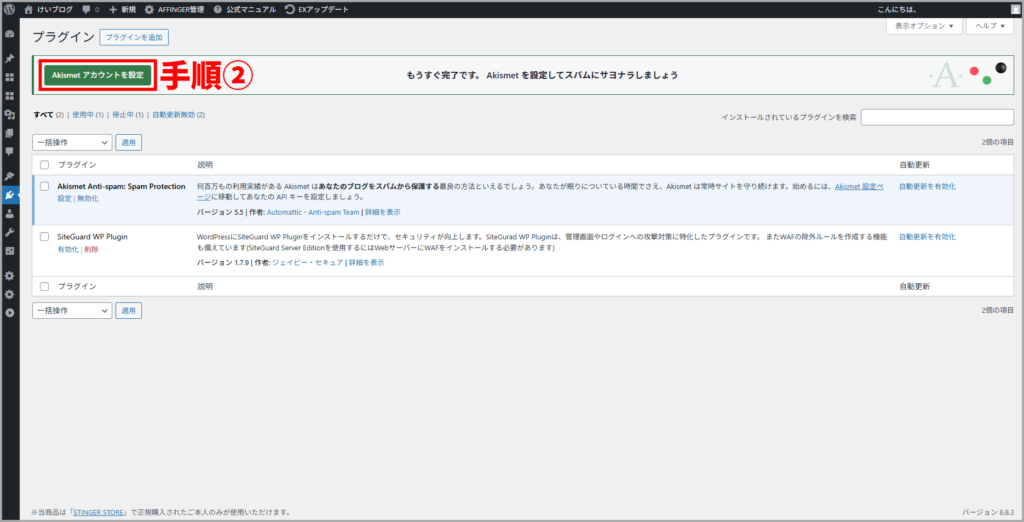
再びプラグインページに戻り「②Akismetアカウントを設定」をクリックします。
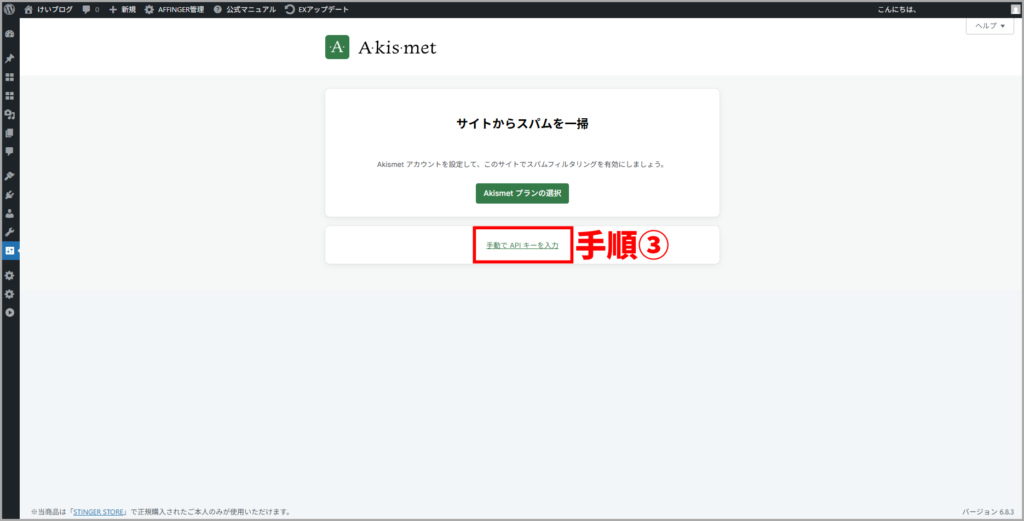
「③手動でAPIキーを入力」をクリックしましょう。
先ほどの「④APIキーを入力し→APIキーを使って接続する」をクリックしたら完了です。
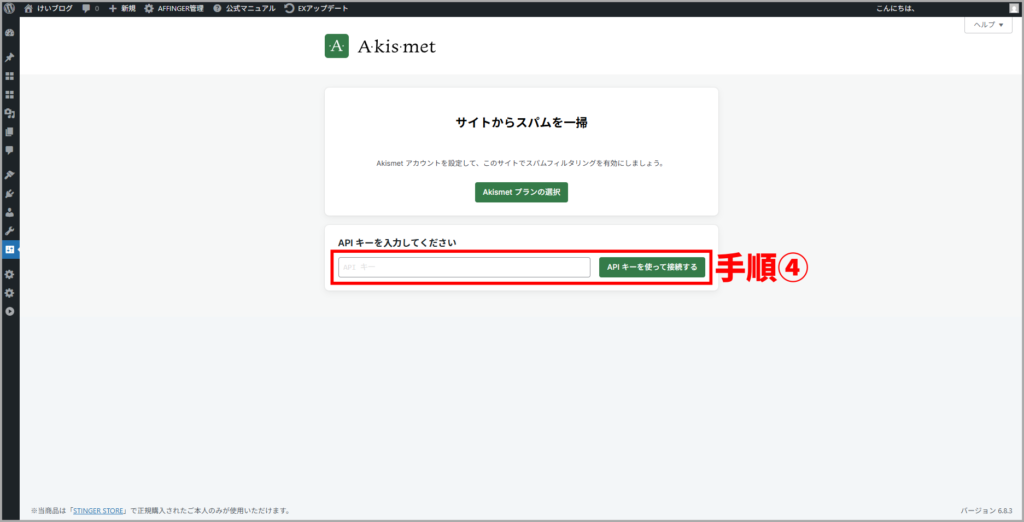
▼接続後はAkismetの管理画面が表示されます▼
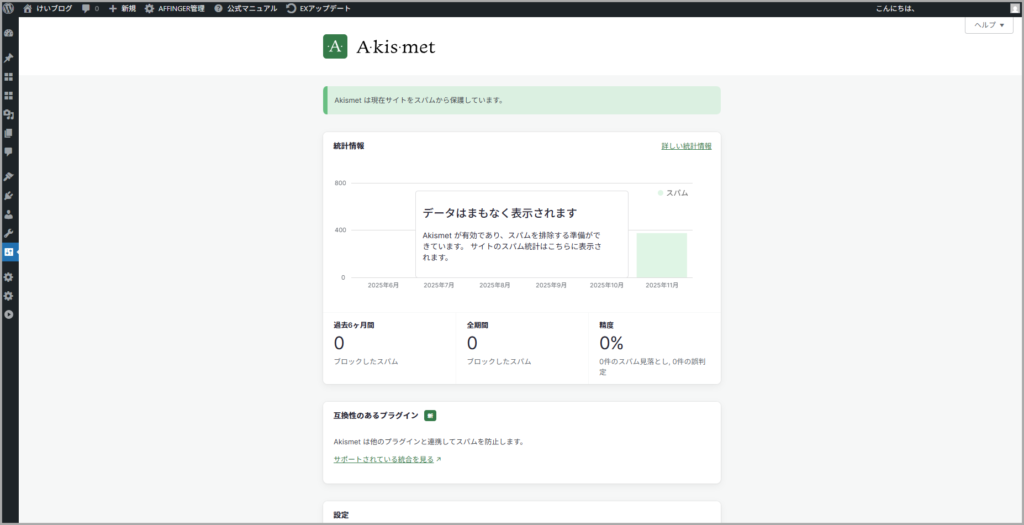
Contact Form 7と連携する
Contact Form 7とは「お問い合わせフォーム」を設置するプラグインになります。
こちらのお問い合わせ覧にもスパムコメントが届くことがあるので、初期設定の段階で連携させておきましょう。
>>プラグインのインストール・有効化の手順についてはこちらから
WordPressのダッシュボード画面から「①プラグイン」をクリックします。
Contact Form 7の「②設定」をクリックします。
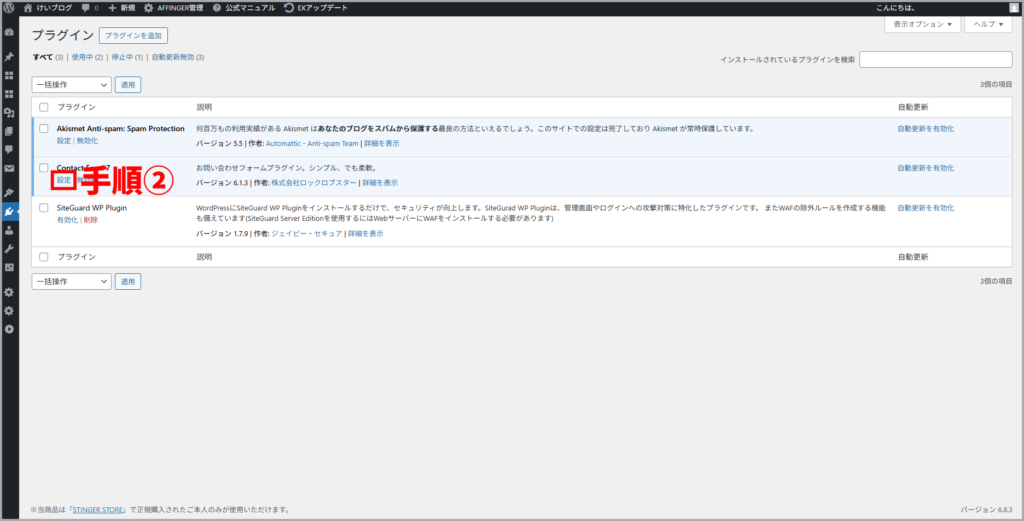
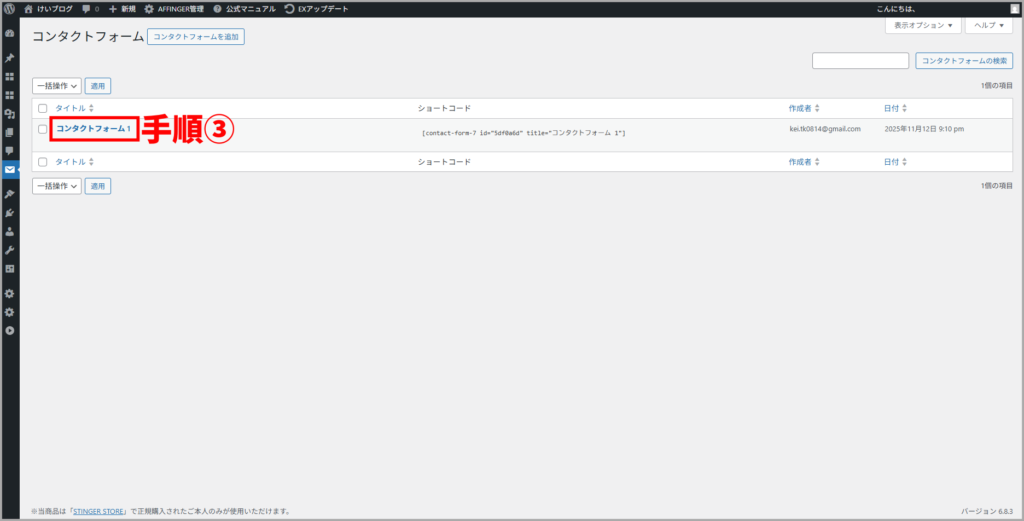
「③コンタクトフォーム1」をクリックしてください。
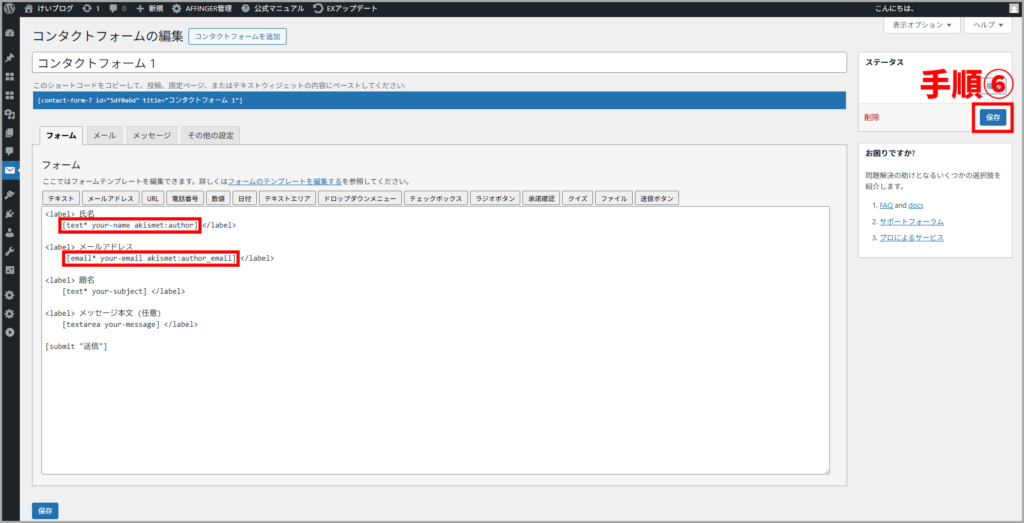
「④氏名」と「⑤メールアドレス」のコードを削除して新しいコードを貼り付けます。
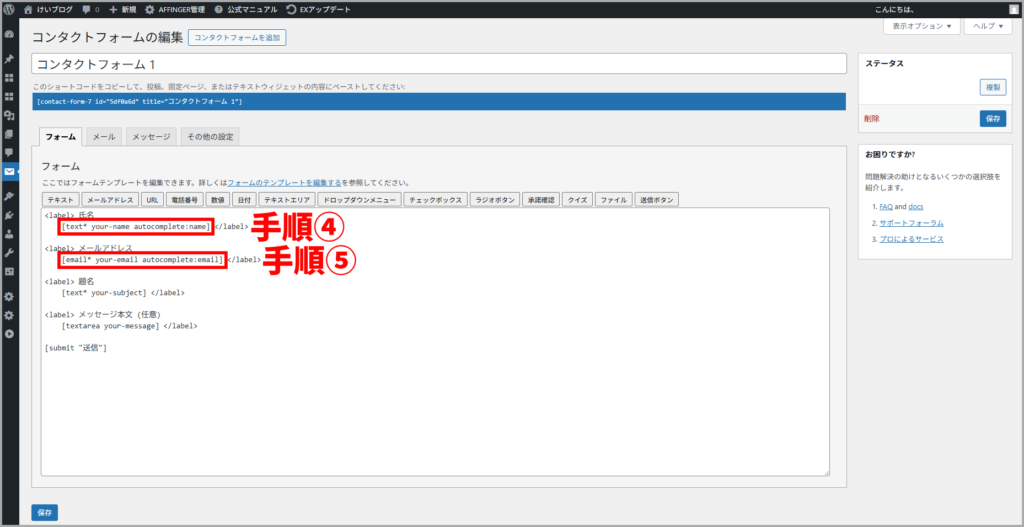
新しく貼り付けるコード
④ [text* your-name akismet:author]
⑤ [email* your-email akismet:author_email]
コードを貼り付けて「⑥保存」をクリックしたら完了です。
上記以外にもContact Form 7は初期設定を必要とします。こちらも詳細ページを用意していますので合わせて参考にしてください。
-

元手0円でBTCを増やす主婦【もりそばさんにインタビュー】
続きを見る
Akismet Anti-Spamの使い方
続いてAkismet Anti-Spamの使い方を理解していきましょう。
Akismet Anti-Spamの使い方としては基本的にそのまま放置でOKです。
しいていえば、2週間に1回「スパムボックス」(🔴枠)をチェックするといったくらいです。※15日後にスパムメールは自動で消去されるため。
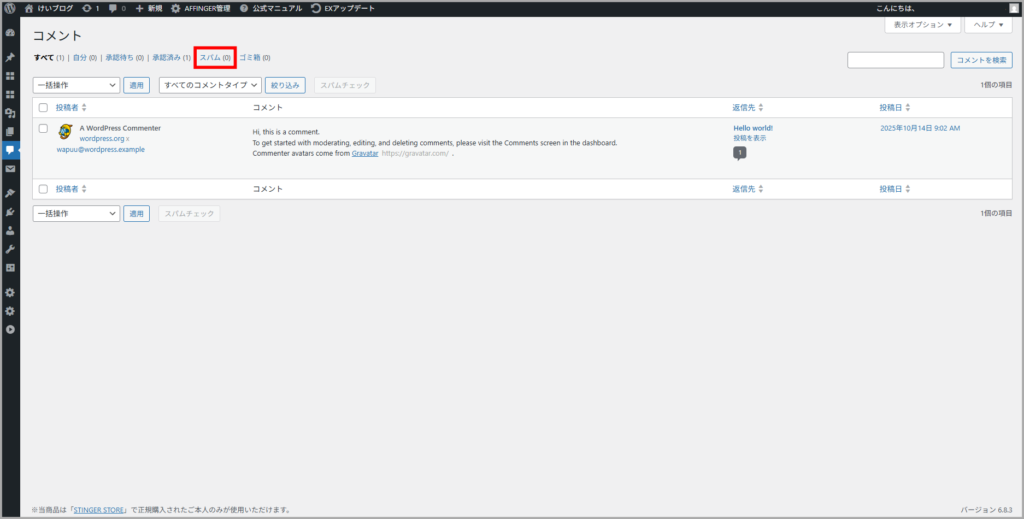
チェックする理由としては、通常のコメントもまれにスパムとして判定されてしまう場合があるためです。
こうしたことからも、Akismet Anti-Spamは基本的には放置、たまにコメント欄をみるくらいが主な使い方になりますよ。
スパムと判定されやすいコメント
- コメントにリンクが複数ある
- 内容が短すぎる・無難すぎるコメント
- 過去にスパム判定を受けたアドレス
Akismetは無料版と有料版のどちらを使うべき?
最後に、Akismet Anti-Spamの無料版と有料版の違い、そしてどちらを使うべきかについても押さえておきましょう。
| プラン名 | Personal | Pro | Business | Enterprise |
| 対象 | 個人ブログ | 商業ブログあああ | 企業ブログあああ | 企業ブログあああ |
| 料金 | 0円(寄付も可能) | 1,492円/月 | 7,490円/月 | 要相談 |
| スパムフィルタリング | ○ | ○ | ○ | ○ |
| 利用可能サイト数 | 1サイトのみ | 1サイトのみ | 無制限 | 無制限 |
| 優先的なサポート | △ | ○ | ○ | ◎ |
個人ブログでAkismet Anti-Spamを使う場合は、無料プランで十分です。
ちなみに僕は3年ちかく使っていますが、今のところ無料プランの範囲内で不自由なく使えています。
有料版との違いといえば、優先的なサポートが受けられたり、統計情報が見られるかどうかといった部分くらいです。
基本的なスパムフィルタリング機能は無料プランでも問題なく使えるので、個人ブログならまずは無料プランでOKですよ。
まとめ(Akismet を設定してブログ運営を快適にしていこう!)
本記事では、Akismet Anti-Spamの設定と使い方について解説してきました。
最後に、このプラグインの設定方法となる要点をまとめて終わりたいと思います。
Akismet Anti-Spamの設定方法
- Akismet Anti-Spamをインストールする
- Akismetアカウントを登録する
- APIキーを入力して設定を完了させる
- Contact Form 7と連携する
ご紹介した「Akismet Anti-Spamの設定・使い方」を参考にすれば、今日からでも安心したブログ運営を始めることができます。
ぜひ本記事を参考にしながら、この機会にAkismet Anti-Spamの設定を進めてみてくださいね。
【最後に】
🎁当サイトでは無料相談を受け付けています🎁
これからブログ運営を始めるのにあたって細かい部分で分かりにくいところもあると思います。
そこで、期間限定特典としてお一人様40分前後の個別無料相談をご用意しました。ぜひご活用ください。
ただし、当サイト経由でWordPressを開設された人のみを対象とさせていただきます。その点についてはご了承ください。