
この記事で解決できる悩み
- WordPressブログを始めるための全体像
- WordPressブログを開設する方法
- WordPress開設後にするべき初期設定

ブログ運営3年目のけいが解説していきますね。
上記の悩みを解決できる記事を書きました。
僕もブログ運営を始める前は「何から始めればいいんだろう…」と悩んでいたので、みなさんの気持ちはよく分かります。
でも今回ご紹介する方法を試してみたところ、パソコンに詳しくなかった当時の僕でも10分もかからずに自分のブログを持つことができました。
この記事で紹介する「エックスサーバーの簡単クイックスタート」を参考にしていただければ、必要最低限の入力だけでブログ運営を始めることができますよ。
記事前半では「ブログの開設方法」、後半では「開設後に行う初期設定」を紹介していくのでブログ運営を考えている人はぜひチェックしてみてください。
「お得なキャンペーンのお知らせ」
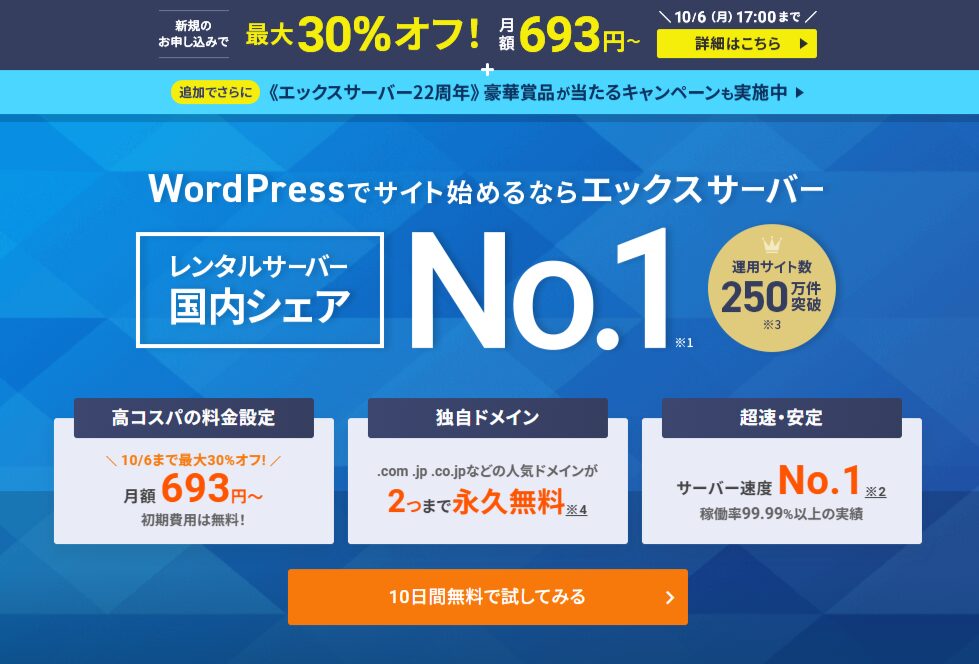
※キャンペーン期間 2025年10月6日(月)17:00まで
現在、エックスサーバーでは割引キャンペーン「最大30%オフ!」が実施されており通常価格693円〜利用できます。
さらに、WordPressの簡単インストール機能があるので、手間をかけずに今日からブログを始められます。
このお得なキャンペーンをきっかけに、ブログ運営を検討してみてはいかがでしょうか。
それでは本編でWordPressブログを10分で始める方法を解説していきます。
WordPressでブログを始めるための全体像
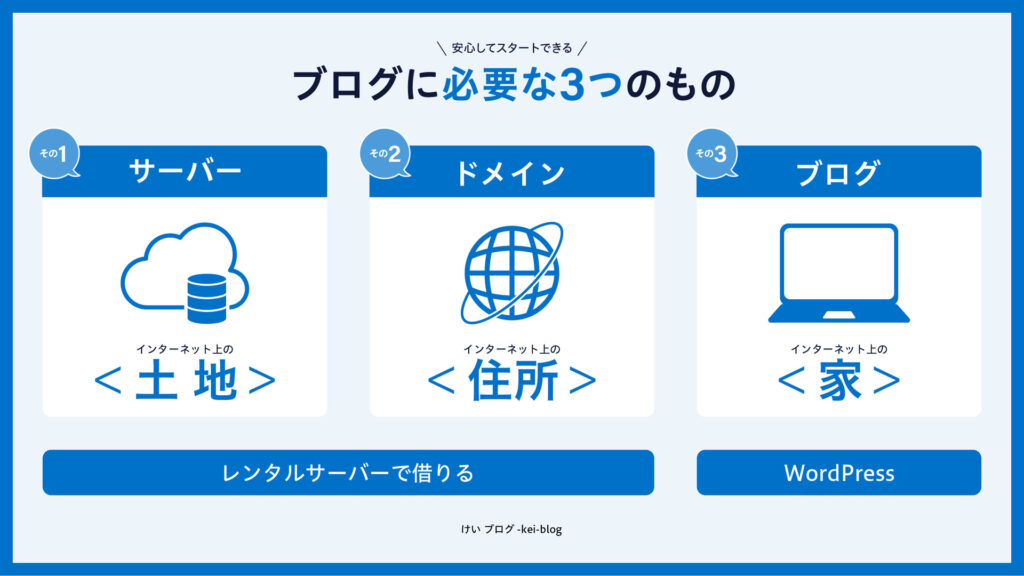
WordPressでブログを始めるにはレンタルサーバーとの連携が必要です。
なぜならWordPressはブログのシステム(ソフトウェア)であり、それを動かす場所(サーバー)が必要だからです。
イメージとしては、家(ブログ)を建てるには土地(サーバー)が必要なのと同じです。
つまり、WordPressでブログを始めるには「レンタルサーバーを契約」→「ドメインを取得」→「WordPressが利用」できるというイメージを持っておきましょう。
WordPressでブログを始める方法
ブログを始めるには「土地」と「住所」と「家」が必要だということを理解していただけたと思います。
これら3つの準備を進めていくと次のような流れでブログが完成します。
WordPressでブログを始める方法
- レンタルサーバーから契約する
- 独自ドメインを取得する
- WordPress情報を入力する
- アカウント情報を入力する
- 申し込み内容を確認する
- ブログにアクセスする
それでは具体的な手順を紹介しますね。
レンタルサーバーから契約する
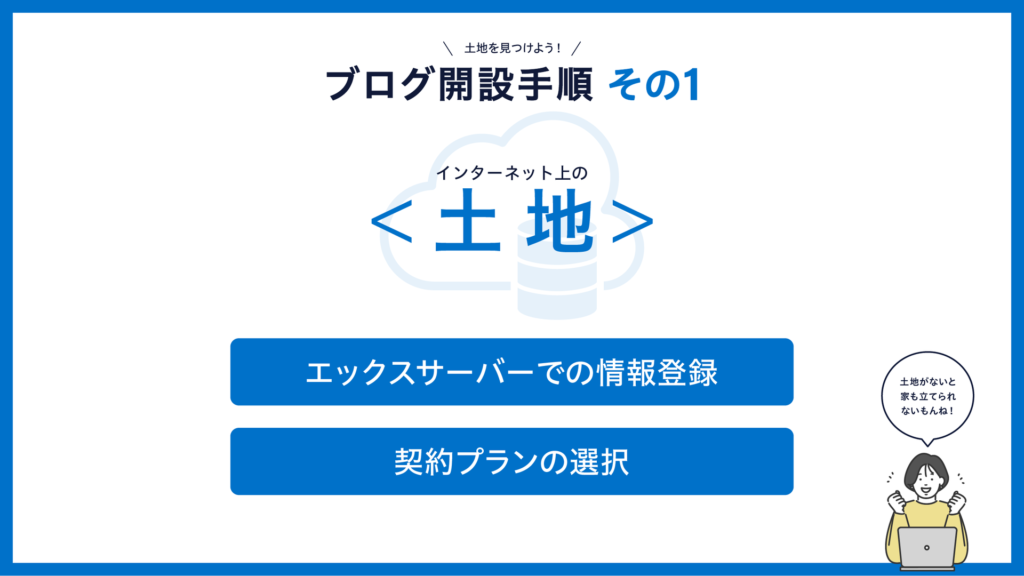
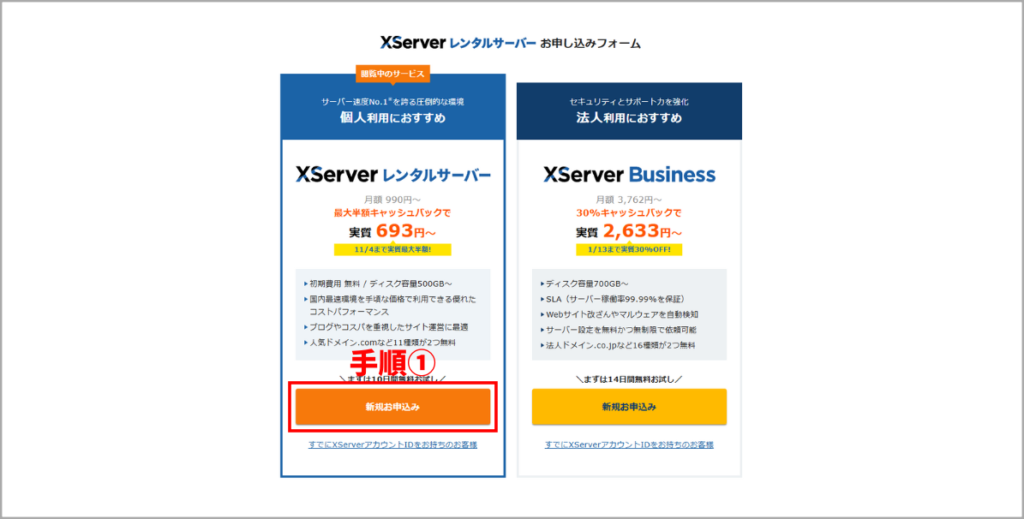
まずはエックスサーバーのトップページにアクセスします。
エックスサーバーの公式サイトを開いて「①新規お申込み」ボタンをクリックしましょう。
プランは「②スタンダード」を選択してください。
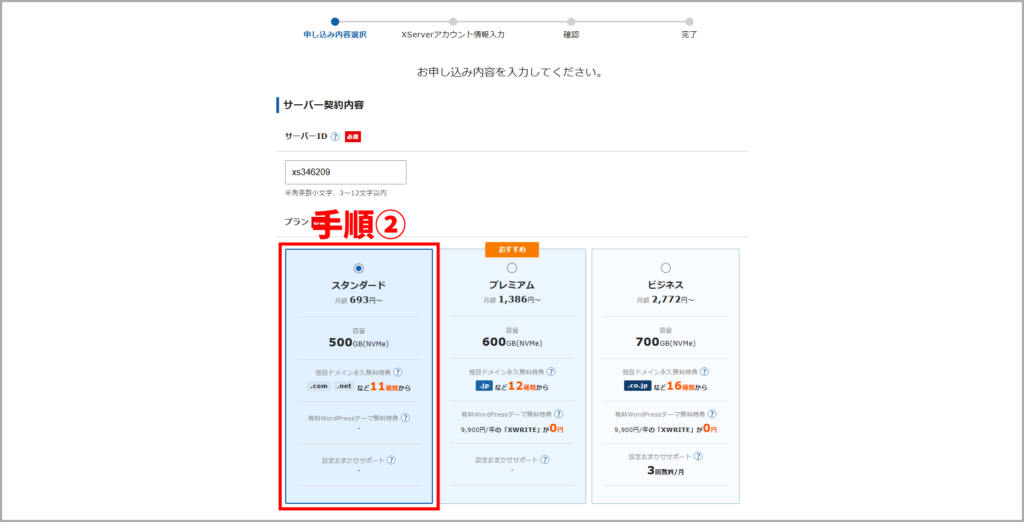
※サーバーIDは公開されるものではないため初期設定のままでOK。
オプションに関する注意点を確認して「③利用する」にチェックを入れます。
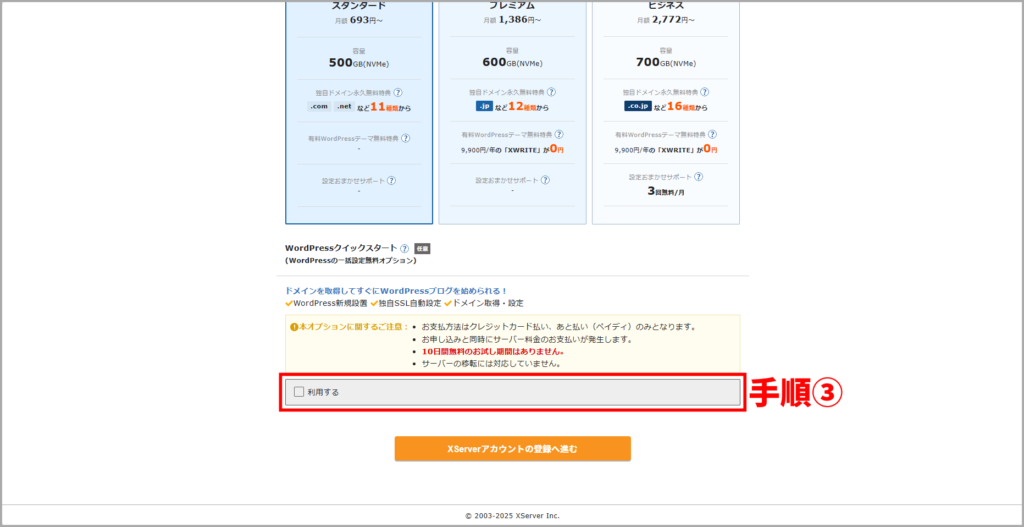
注意事項に目を通して「④確認しました」をクリックします。

「⑤サーバーの契約期間」を決めていきましょう。
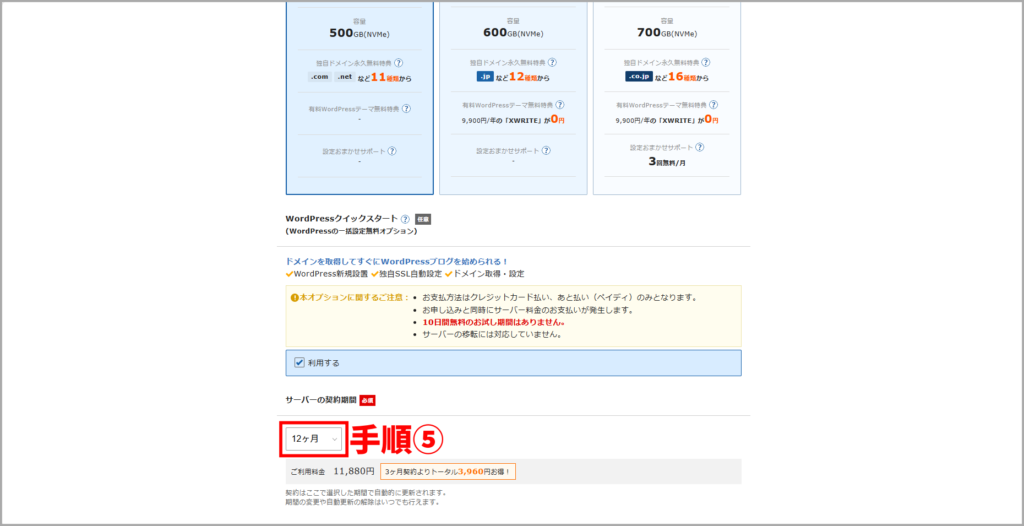
スタンダードプランの月額料金
| スタンダードプラン | 料金(税込) |
| 3ヶ月契約 | 月額1,320円 |
| 6ヶ月契約 | 月額1,210円 |
| 12ヶ月契約 | 月額880円 |
3ヶ月契約と12ヶ月契約を比較すると月額で440円お得に利用できるので長期の契約がおすすめです。
独自ドメインを取得する
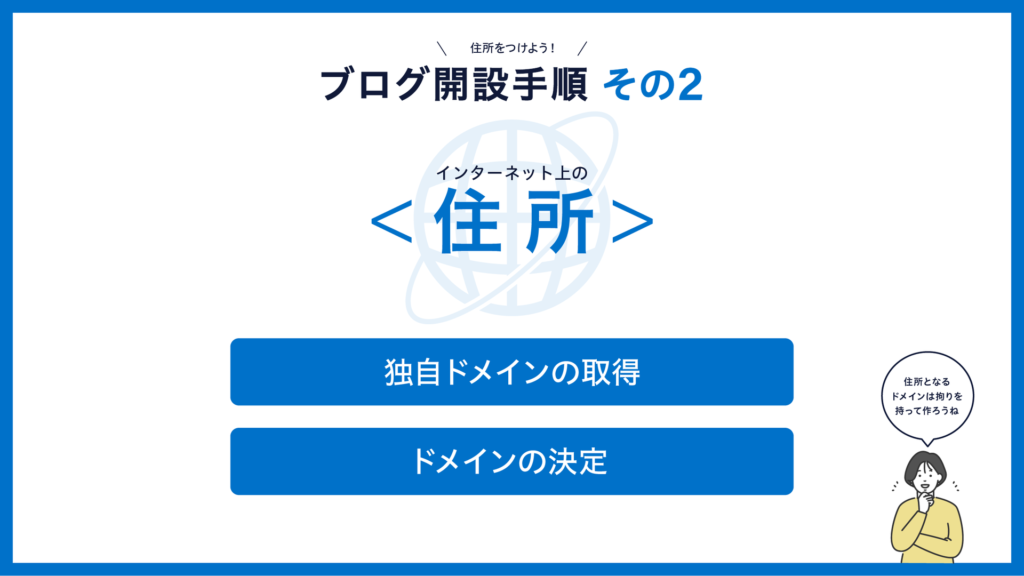
続いて独自ドメインを取得していきます。
独自ドメインとは?

ドメイン取得時の注意ポイント
独自ドメインは修正をすると再取得としてお金がかかってしまうので入力間違いに気をつけましょう。
それでは続きを説明していきます。
ブログで使用する「①ドメイン名」を入力していきます。
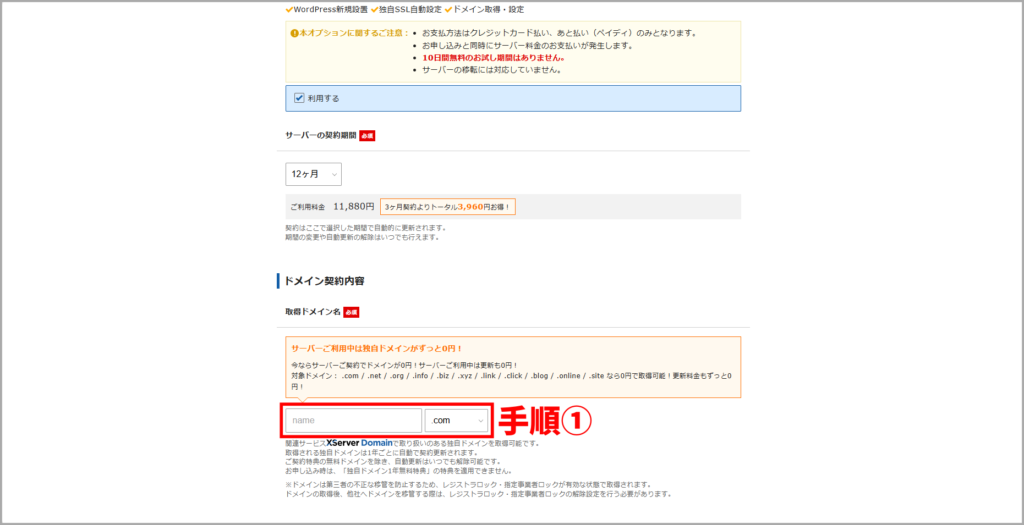
実際にドメイン名ってどんなイメージでつけたらいいの?と迷う人がいると思うので参考例を載せておきますね。
ドメイン参考例:けいブログ
https://①kei-blog.②jp/
自分の名前+「blog」という形は、よく使われるドメイン名のパターンです。
※ドメインは参考例にもあるように①と②の2つの設定が必要になります。
WordPress情報を入力する
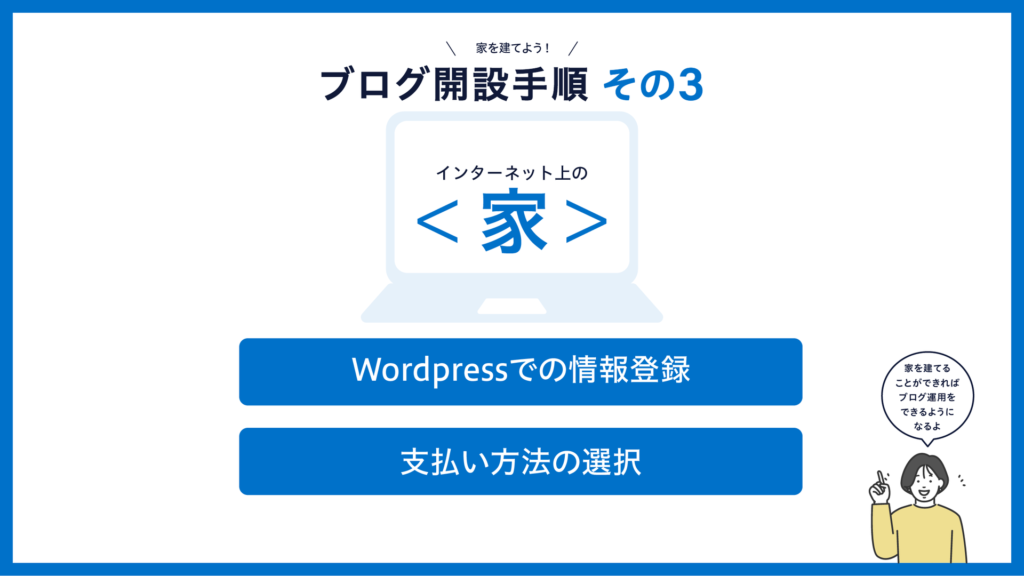
ブログの「家」となるWordPressの情報を入力していきます。
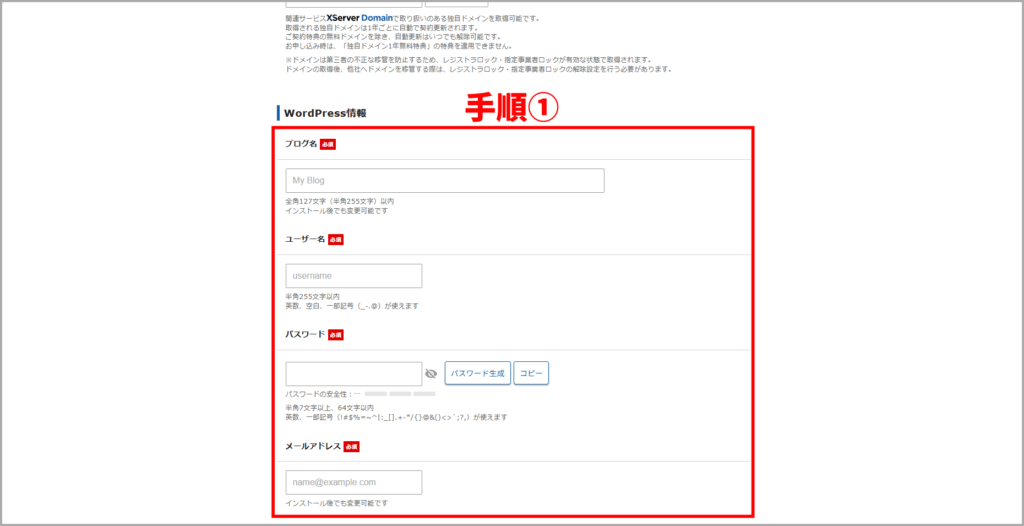
「①WordPress情報」を入力していきましょう。
「②ブログで使用するテーマ」を決めます。
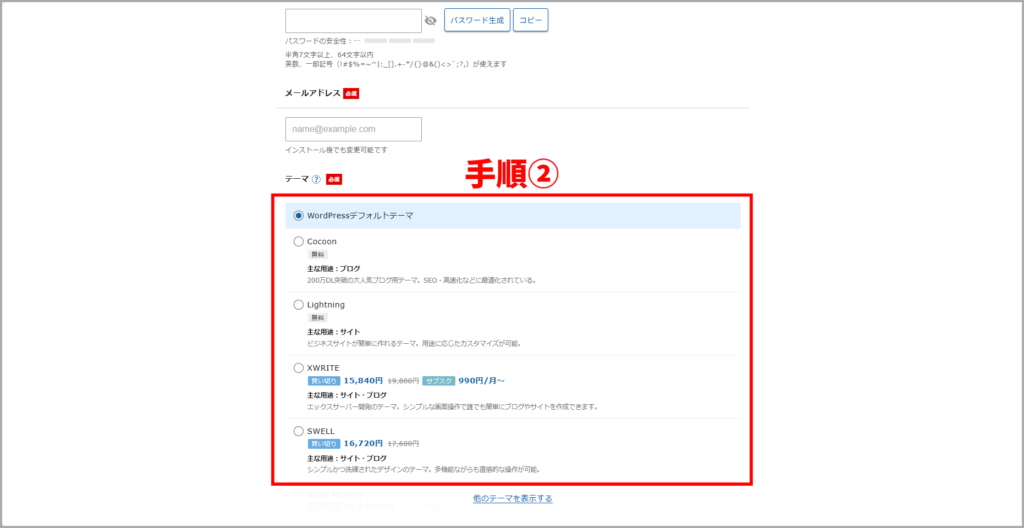
※WordPressにはデフォルトテーマも用意されていますが、一旦はCocoonを選択しておけば問題ないです。
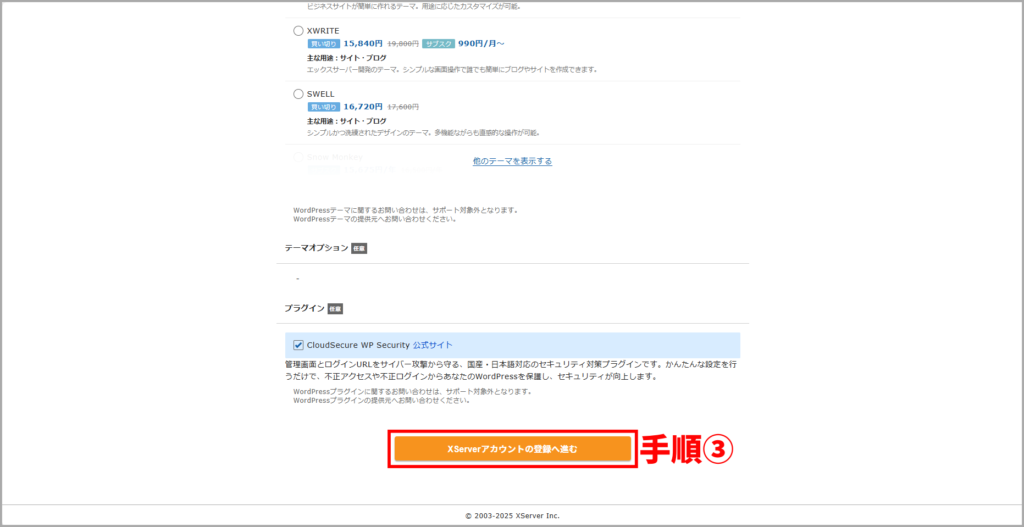
「③エックスサーバーアカウントの登録へ進む」をクリックしましょう。
アカウント情報を入力する
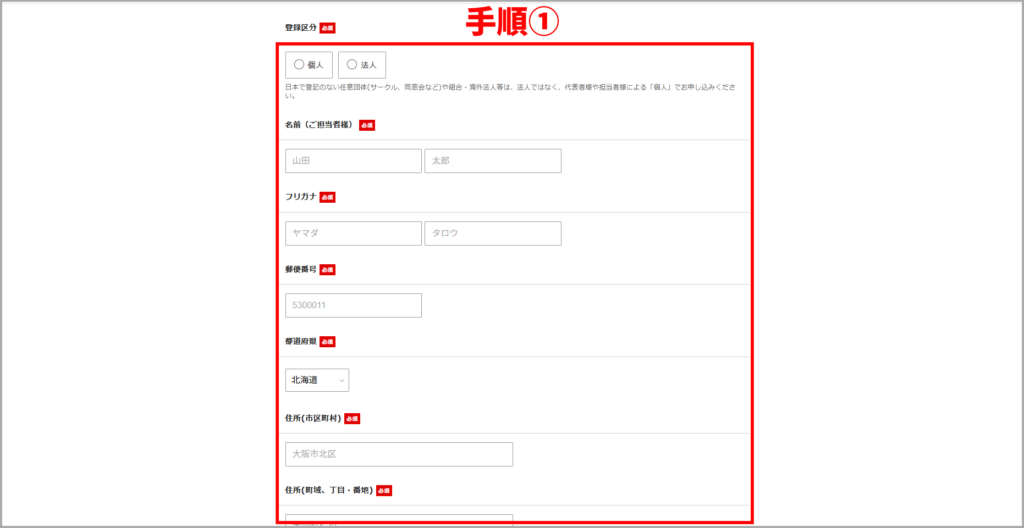
メールアドレスや支払い方法などの個人情報を入力していきます。
「①登録区分」を入力しましょう。
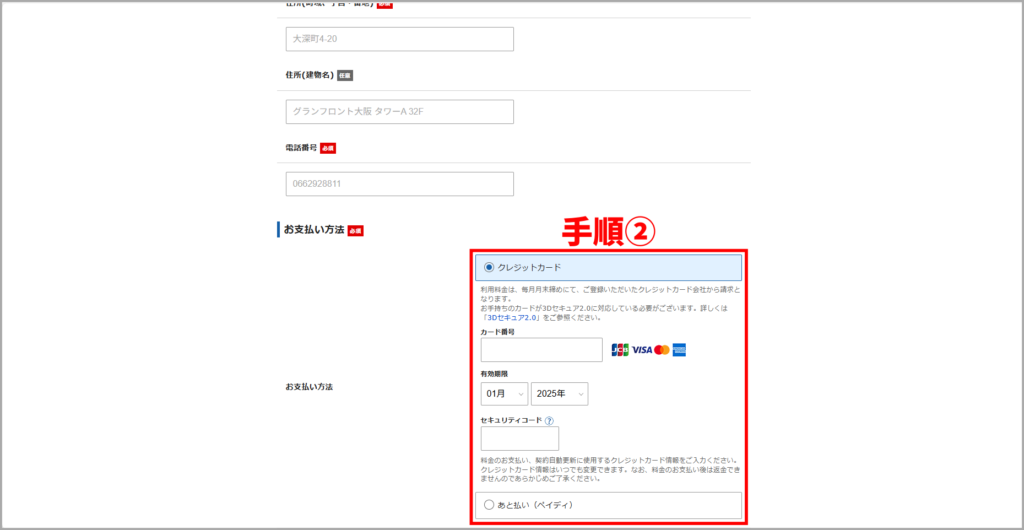
「②お支払い方法」を選択します。
支払い方法はクレジットカード払いがおすすめ
「③利用契約」に同意してチェックを入れ→「④次へ進む」をクリックしてください。
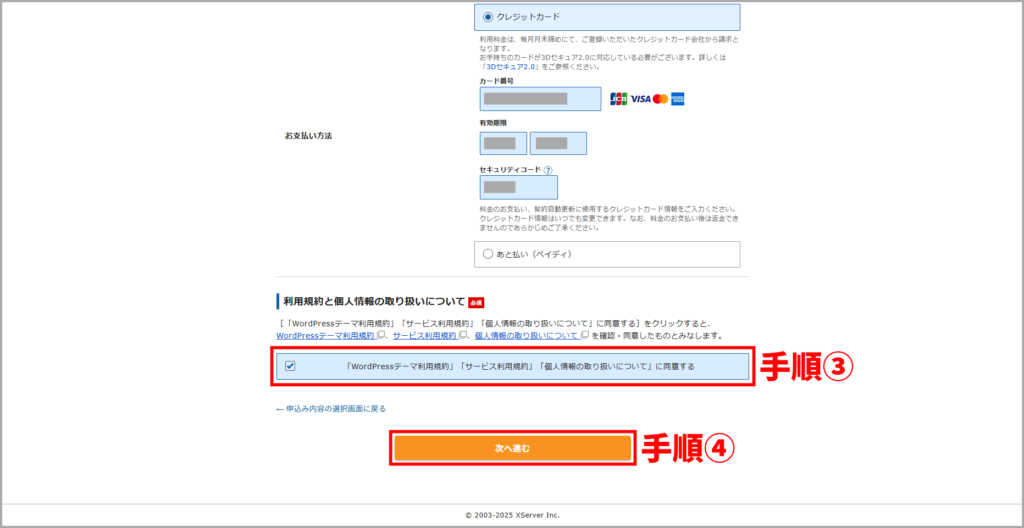
登録したアドレスに「⑤認証コード」が届くのでそれを入力し→「⑥次へ進む」をクリックして申し込みを完了させましょう。

申し込み内容を確認する
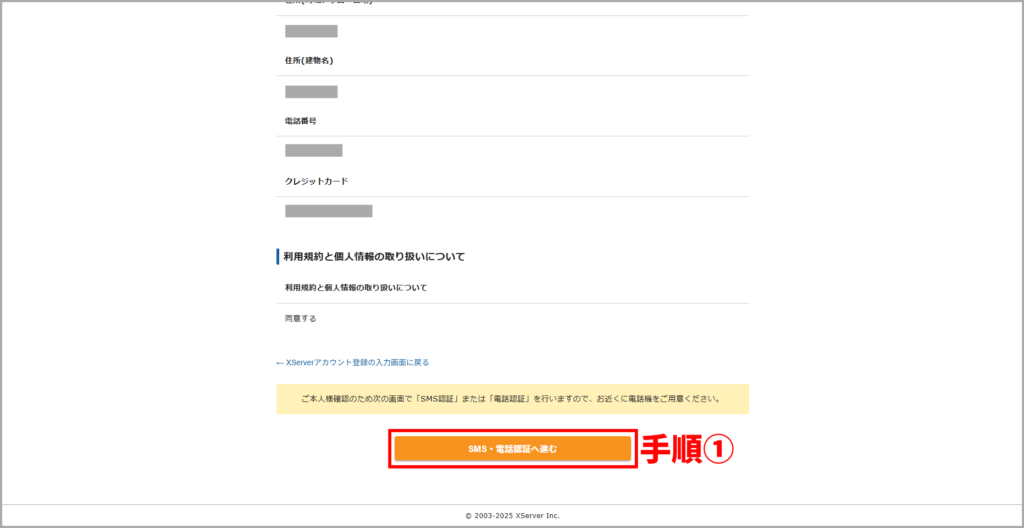
エックスサーバーでの申し込み内容を確認していきます。
確認ポイントは以下の通りです。
申し込み内容の確認ポイント
- 契約料金と期間に間違いがないか
- 使用するドメイン名に間違いがないか
- キャンペーンの適用がされているのか
登録内容に間違いがなければ「①SMS・電話認証へ進む」をクリックしましょう。
「②テキストメッセージで取得(SMS)」を選択して→「③認証コードを取得する」をクリックします。
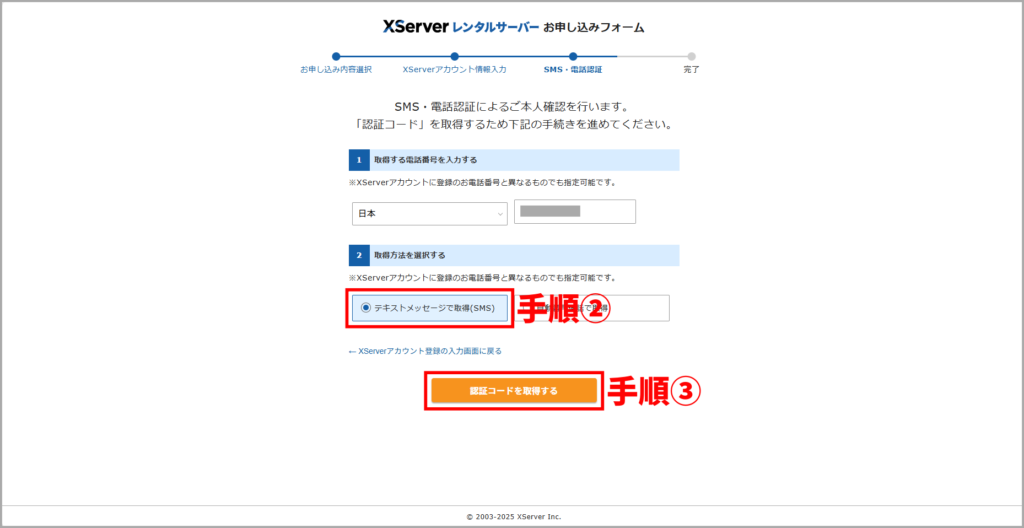
SMSで送られてきた「④5桁の認証コード」を入力して→「⑤認証して申し込みを完了する」をクリックしたら完了です。

ブログにアクセスする
先ほど作ったばかりのブログにログインしていきます。
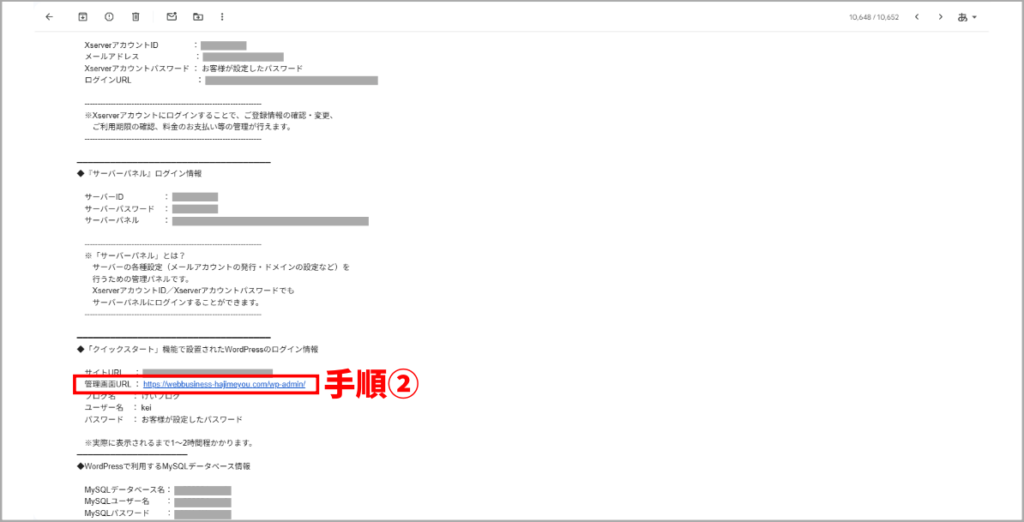
すぐにいくつかのメールが届くので、「①【Xserver】◾️重要◾️サーバーアカウント設定完了のお知らせ」というメールを開きましょう。
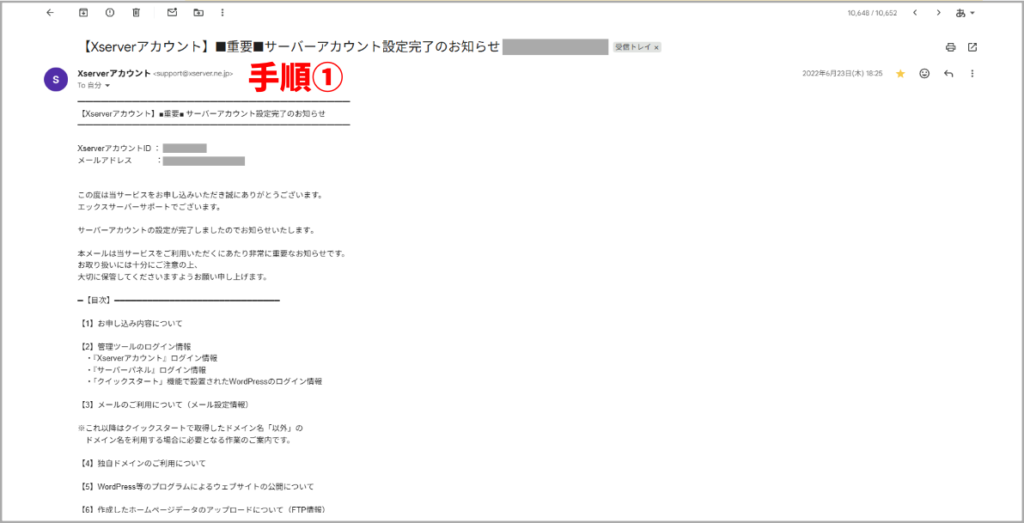
メールを下までスクロールし「②管理画面URL」をクリックしてください。
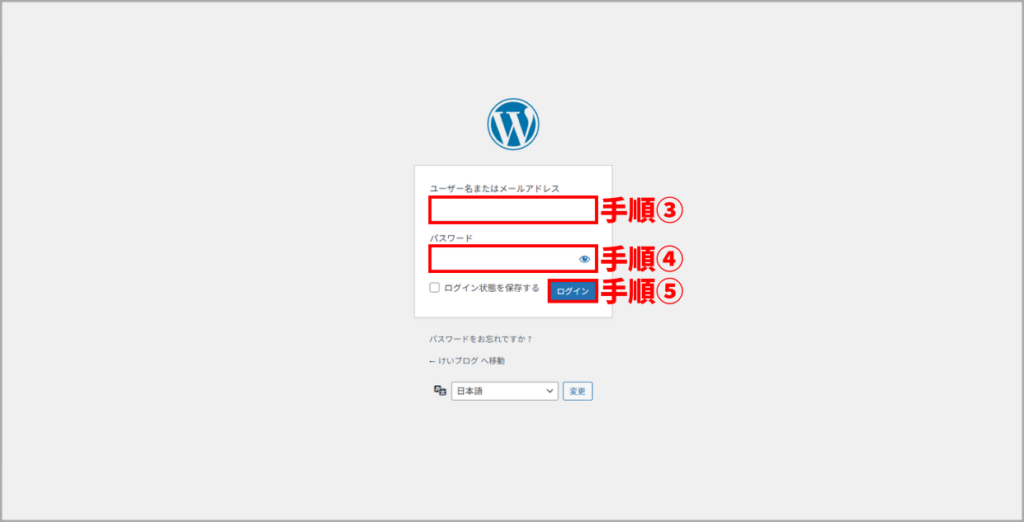
WordPressのログイン画面で「③ユーザー名」と「④パスワード」を入力し→「⑤ログイン」をクリックします。
WordPressのダッシュボードが表示されたらブログの開設は完了です。
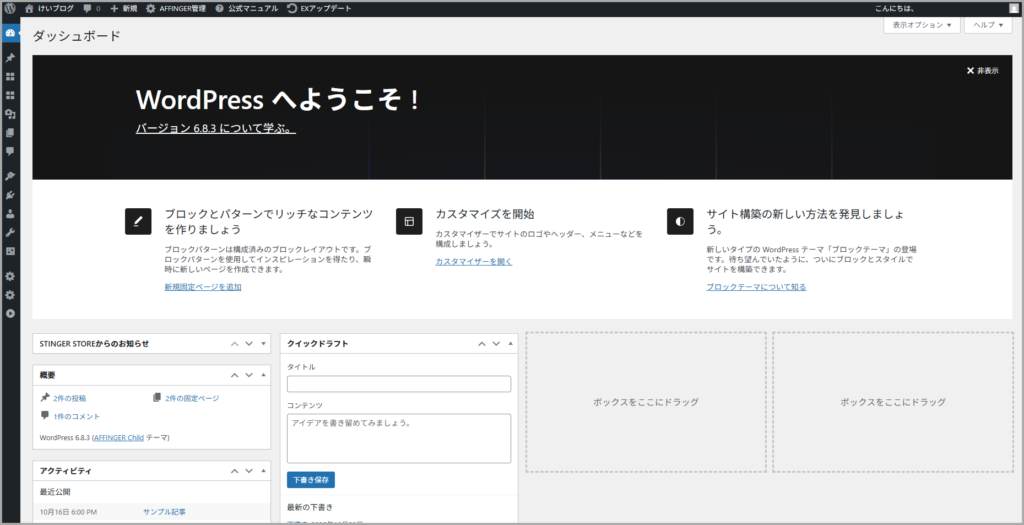
※ページが表示されるまでに数十分程度かかることがあります。
その間に「この接続ではプライバシーが保護されません」と表示された場合は、少し時間をおいてから再度アクセスしてみてください。
なお、エックスサーバーから届く「【Xserver】■重要■WordPress簡単インストール完了のお知らせ」には大切な情報が記載されています。
必ずブックマークして、いつでも確認できるようにしておきましょう。
その後のために管理しておきたい情報
- アカウントのログイン情報
- サーバーパネルのログイン情報
- WordPressのログイン情報
WordPressでブログを始める前に行う初期設定
続いて、WordPressの初期設定を行っていきます。
これが終わればブログを始められるのでもうひと踏ん張り頑張りましょう。
WordPress開設後にするべきこと
- WordPressテーマを導入する
- パーマリンクを設定する
- プラグインを追加する
それでは各項目の手順を紹介していきますね。
WordPressテーマを導入する
WordPressテーマとは?
WordPressテーマは、専門的な知識がなくてもデザイン(レイアウト)や機能が整い、読みやすいサイトを作ることができます。
初心者でも簡単にプロ仕様のブログを始められるので開設と同時に導入しておきましょう。
ちなみに、WordPressテーマを使うのであれば当ブログでも愛用しているAFFINGER6がおすすめです。

テーマの強みは「稼ぐ」に特化したWordPressテーマになるので、副業で収益を得たい人のサポートもばっちりですよ。
こちらのWordPressテーマの導入は必須ではありませんが、早く成果を出したい人にはおすすめです。
パーマリンクを設定する
パーマリンクとは?
パーマリンクを設定しておく意味
もし10〜20記事書いた後に変更すると、全記事のURLが一度に変更されてしまいます。
運営開始後にURLが変わるとアクセスが減少する恐れがあるため、最初に設定しておきましょう。
それではパーマリンクの設定手順を説明していきますね。
「①設定」→「②パーマリンク」→「③カスタム構造」にチェックを入れ→ 「④/%postname%/」を選択します。
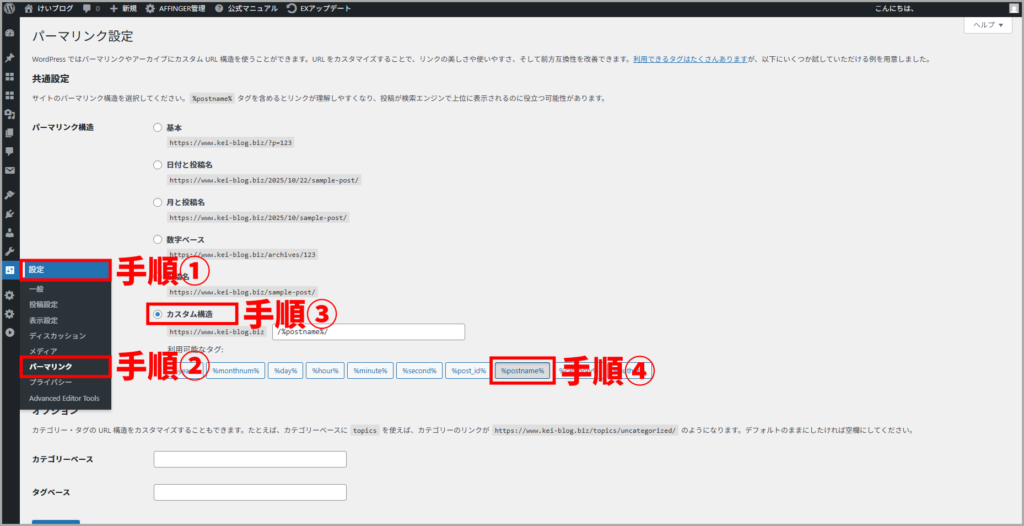
「⑤変更を保存」をクリックしたら完了です。
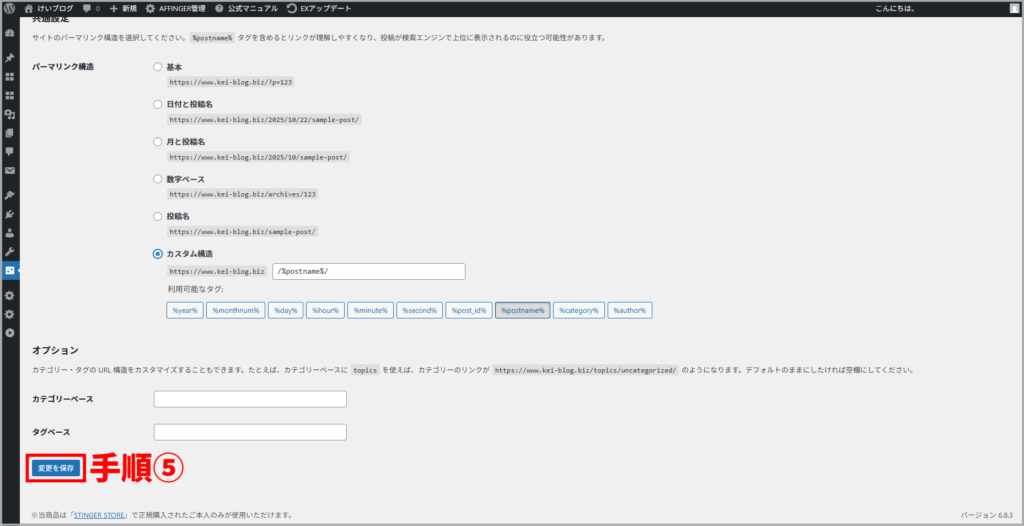
パーマリンクの設定は難しいことは1つもないのでサクッと済ませていきましょう。
プラグインを追加する
プラグインとは?
WordPress本体とテーマの機能だけでも最低限の運営は可能ですが、なかには追加がほぼ必須といえるプラグインもあります。
そのため初期設定の段階で設定しておきましょう。
初期設定で追加しておきたいプラグイン
| プラグイン名 | プラグインの役割 |
| Contact Form 7あああああああ | お問い合わせフォームを設置する |
| Autoptimizeあああああああああ | サイトの表示速度を改善する |
| Broken Link Checkerああああああ | リンク切れを自動でチェックする |
| Classic Editorああああああああああ | 記事作成をしやすくする |
| EWWW Image Optimizerああああ | 画像を圧縮して表示速度を上げる |
| Rich Table of Contentsあああああ | 記事に目次を挿入する |
| BackWPupああああああああ | データをバックアップ・管理する |
| Akismet Anti-Spam ああああ | スパムコメントを防ぐ |
| Advanced Editor Toolsあああ | エディタをカスタマイズする |
| SlimStat Analyticsあああああ | ブログのアクセス解析を行う |
| MetaSliderああああああああ | 画像・図解をスライド式にして表示する |
それでは以下でプラグインの追加手順を説明していきます。
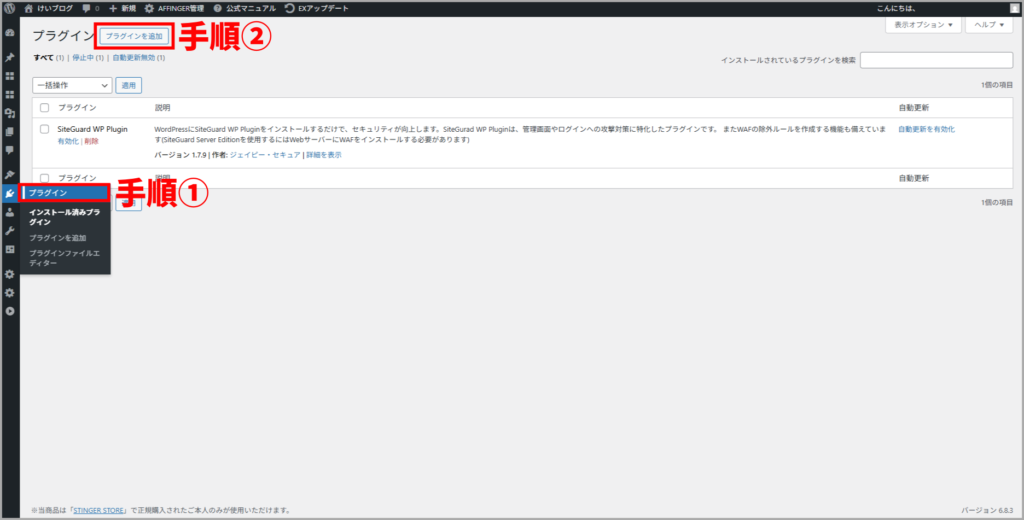
WordPressの管理画面で「①プラグイン」→「②新規プラグイン追加」をクリックします。
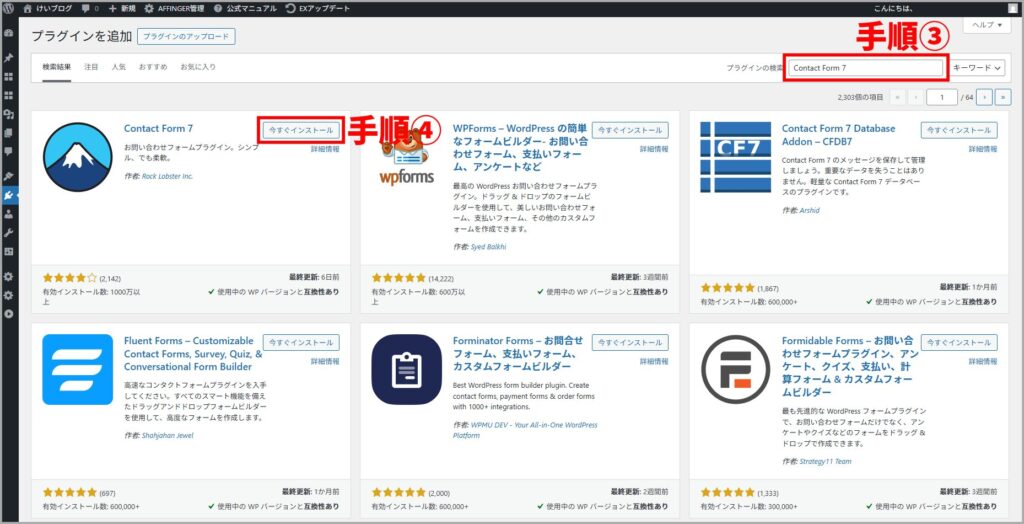
「③キーワード検索」で“プラグイン名”を入力し→「④今すぐインストール」をクリックします。
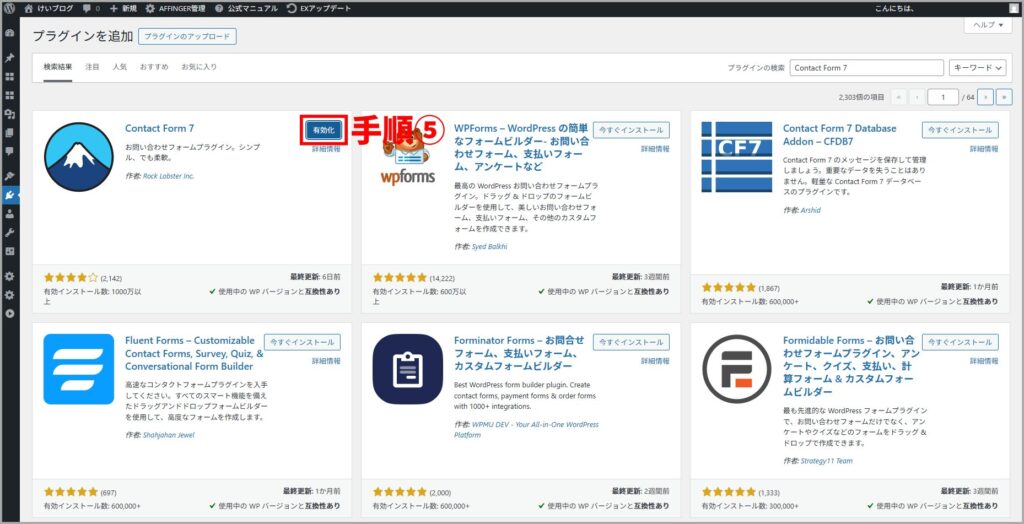
「⑤有効化」をクリックしたら完了です。
まとめ(WordPressでブログは10分で始められる!早速開設してみよう)
本記事では、WordPressブログの始め方について解説してきました。
最後にブログ開設時の要点をまとめて終わりたいと思います。
WordPressでブログを始める方法
- レンタルサーバーから契約する
- 独自ドメインを取得する
- WordPress情報を入力する
- アカウント情報を入力する
- 申し込み内容を確認する
- ブログにアクセスする
ご紹介した「WordPressブログの始め方」を実践すれば、誰でも簡単にブログ運営を始めることができます。
本記事を参考にしながら、ぜひこの機会にブログ運営を始めてみてくださいね。
「お得なキャンペーンのお知らせ」
※キャンペーン期間 2025年10月6日(月)17:00まで
現在、エックスサーバーでは割引キャンペーン「最大30%オフ!」が実施されており通常価格693円〜利用できます。
さらに、WordPressの簡単インストール機能があるので、手間をかけずに今日からブログを始められます。
このお得なキャンペーンをきっかけに、ブログ運営を検討してみてはいかがでしょうか。